Profil, paramètres et historique
Gérez vos données personnelles, suivez votre poids corporel, consultez l'historique d'entraînement et personnalisez les paramètres de l'application.
La page Profil est l’endroit où vous gérez vos données personnelles, votre historique d’entraînement et les paramètres de l’application.
Suivi du poids
Suivez votre poids corporel pour permettre des calculs précis pour les exercices au poids de corps.
- Enregistrer le poids : Saisissez votre poids corporel actuel.
- Historique : Consultez un graphique de l’évolution de votre poids au fil du temps.
- Intégration : Votre poids le plus récent est automatiquement utilisé pour les exercices au poids de corps (par ex. Pull-ups, Dips) afin de calculer la charge totale avec précision.
Bonnes pratiques :
- Pesez-vous au même moment chaque jour (le matin de préférence)
- Utilisez la même balance pour plus de cohérence
- Ne vous inquiétez pas des fluctuations quotidiennes : c’est la tendance qui compte
Historique d’entraînement
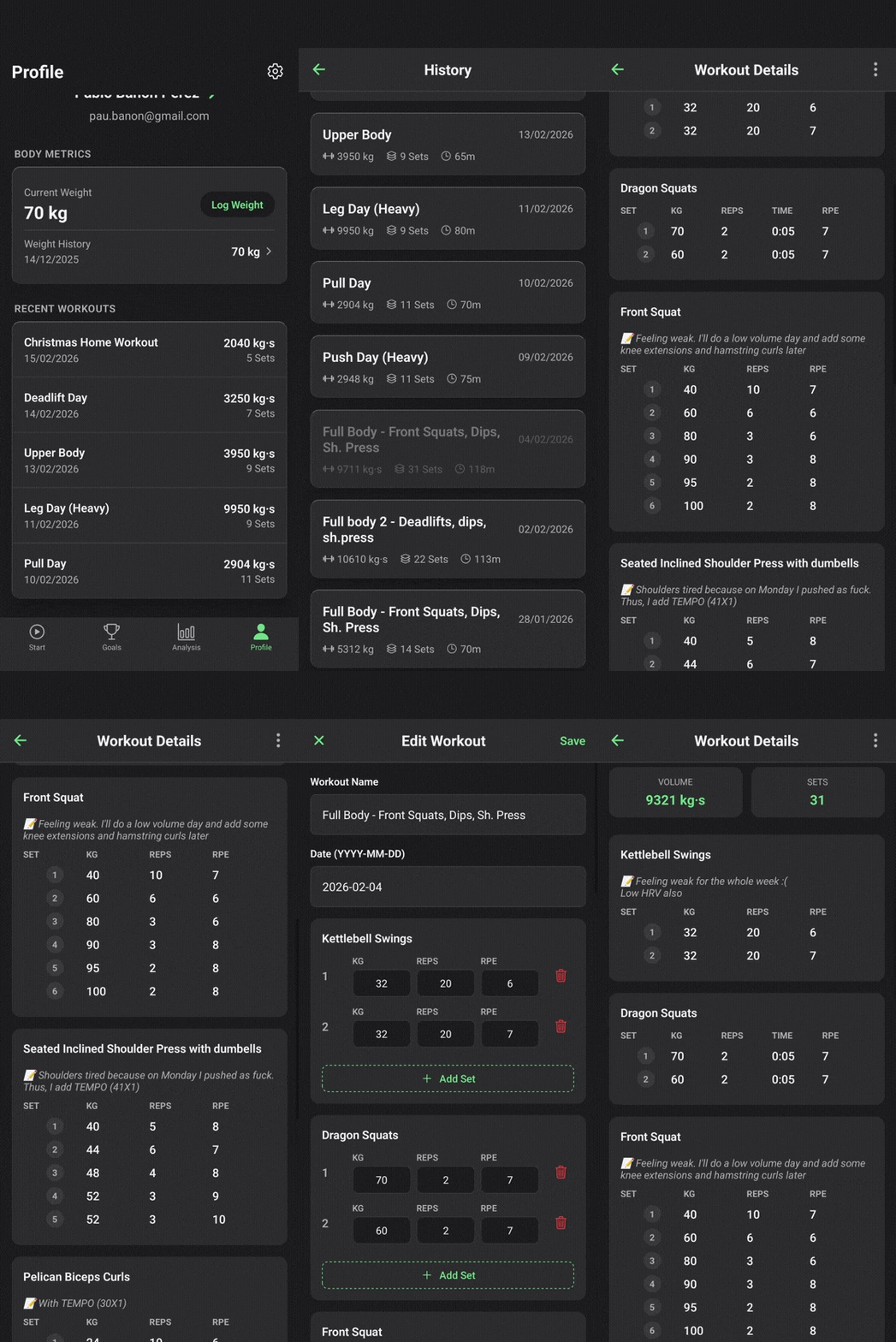
Un journal complet de votre parcours d’entraînement.
- Entraînements récents : Accédez rapidement à vos 5 dernières séances.
- Historique complet : Développez pour voir chaque entraînement jamais enregistré.
- Modifier les entraînements : Vous pouvez appuyer sur n’importe quel entraînement passé pour :
- Modifier les séries, répétitions ou la charge.
- Changer les valeurs de RPE.
- Ajouter ou modifier des notes.
- Corriger des erreurs (par ex. cocher une série que vous n’avez pas réalisée).
Paramètres
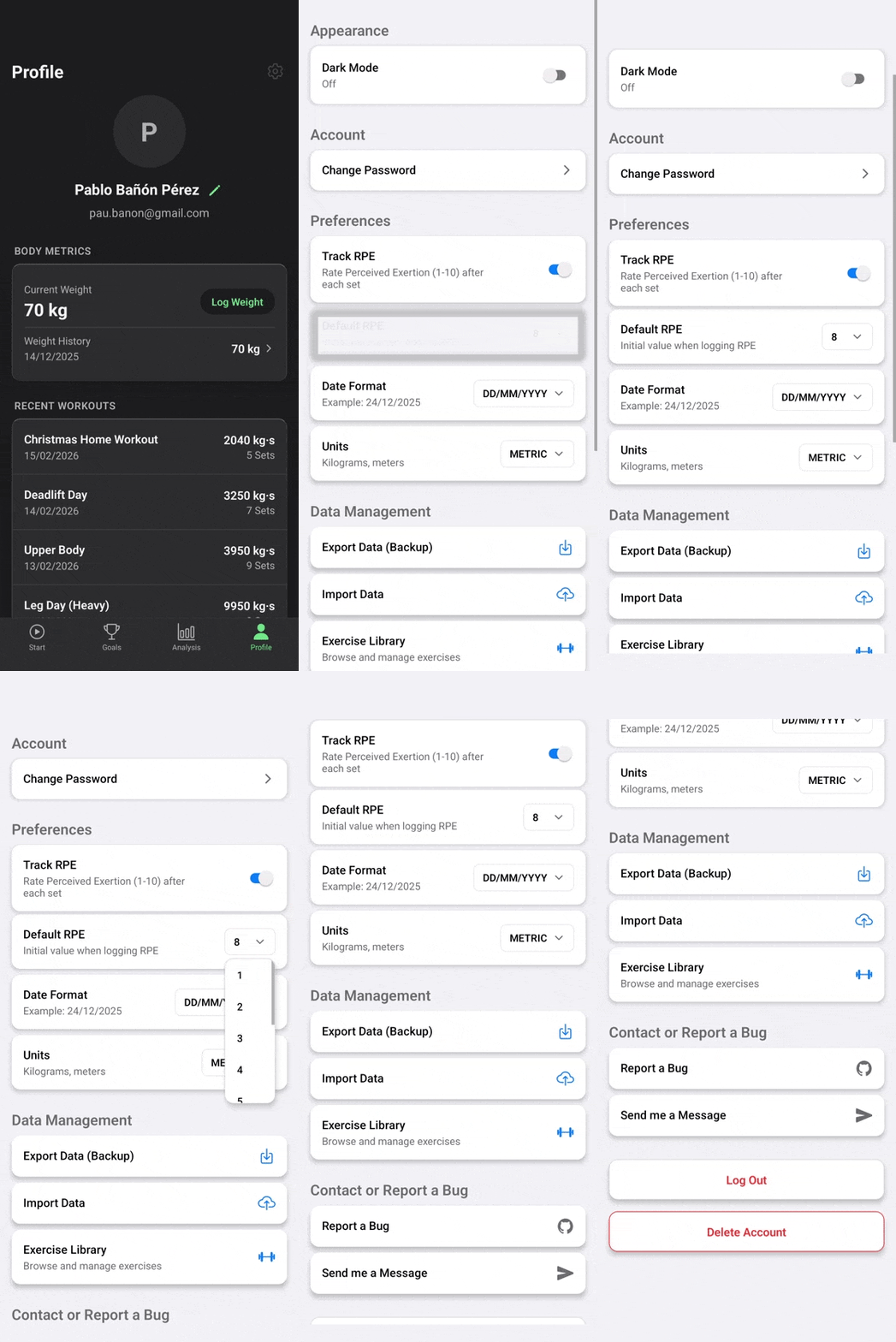
Personnalisez l’application selon vos préférences.
Général
- Thème : Basculez entre le mode sombre et le mode clair.
- Unités : Choisissez votre système d’unités préféré (métrique/impérial).
- Format de date : Sélectionnez le format d’affichage des dates.
Suivi d’entraînement
- Bouton RPE : Activez ou désactivez l’invite pour évaluer l’effort perçu après chaque série.
- Recommandation : Gardez-le activé. Sans les données de RPE, l’application ne peut pas générer les rapports d’analyse d’hypertrophie ou de force.
- RPE par défaut : Définissez une valeur par défaut pour accélérer la saisie.
Gestion des données
Exporter les données
Téléchargez l’intégralité de votre historique d’entraînement pour sauvegarde ou analyse externe.
- Allez dans Profil → Paramètres → Gestion des données
- Appuyez sur Exporter les données
- Choisissez le format : CSV (tableur) ou JSON (données brutes)
- Le fichier se télécharge sur votre appareil
Contenu de l’export :
- Tous les entraînements avec dates et durée
- Chaque série enregistrée (exercice, charge, répétitions, RPE)
- Vos objectifs et l’historique de progression
- Les entrées de poids corporel
Conseil : Importez le CSV dans Excel ou Google Sheets pour une analyse personnalisée.
Importer des données
Restaurez des données à partir d’une sauvegarde précédente ou migrez depuis un autre appareil.
- Allez dans Profil → Paramètres → Gestion des données
- Appuyez sur Importer les données
- Sélectionnez votre fichier de sauvegarde (format CSV ou JSON)
- Vérifiez l’aperçu de l’import et confirmez
Supprimer le compte
Supprimez définitivement votre compte et toutes les données associées.
- Allez dans Profil → Paramètres → Gestion des données
- Appuyez sur Supprimer le compte
- Saisissez votre mot de passe pour confirmer
- Appuyez sur Supprimer définitivement
Important :
- Cette action est irréversible
- Tout l’historique d’entraînement, les objectifs et les routines seront supprimés
- Vos données sont effacées de nos serveurs dans un délai de 30 jours
- Les exercices que vous avez créés dans la bibliothèque publique sont conservés (anonymisés)
Besoin d’une pause ? Envisagez de vous déconnecter plutôt que de supprimer votre compte.