Entrenamientos y Rutinas (Página de Inicio)
Aprende a iniciar entrenamientos, crear rutinas, gestionar ejercicios y registrar tus series en tiempo real.
La Página de Inicio es tu centro principal para iniciar entrenamientos y gestionar tus rutinas. Desde aquí, puedes lanzar un entrenamiento rápido, acceder a rutinas guardadas o crear nuevos ejercicios.
Inicio Rápido
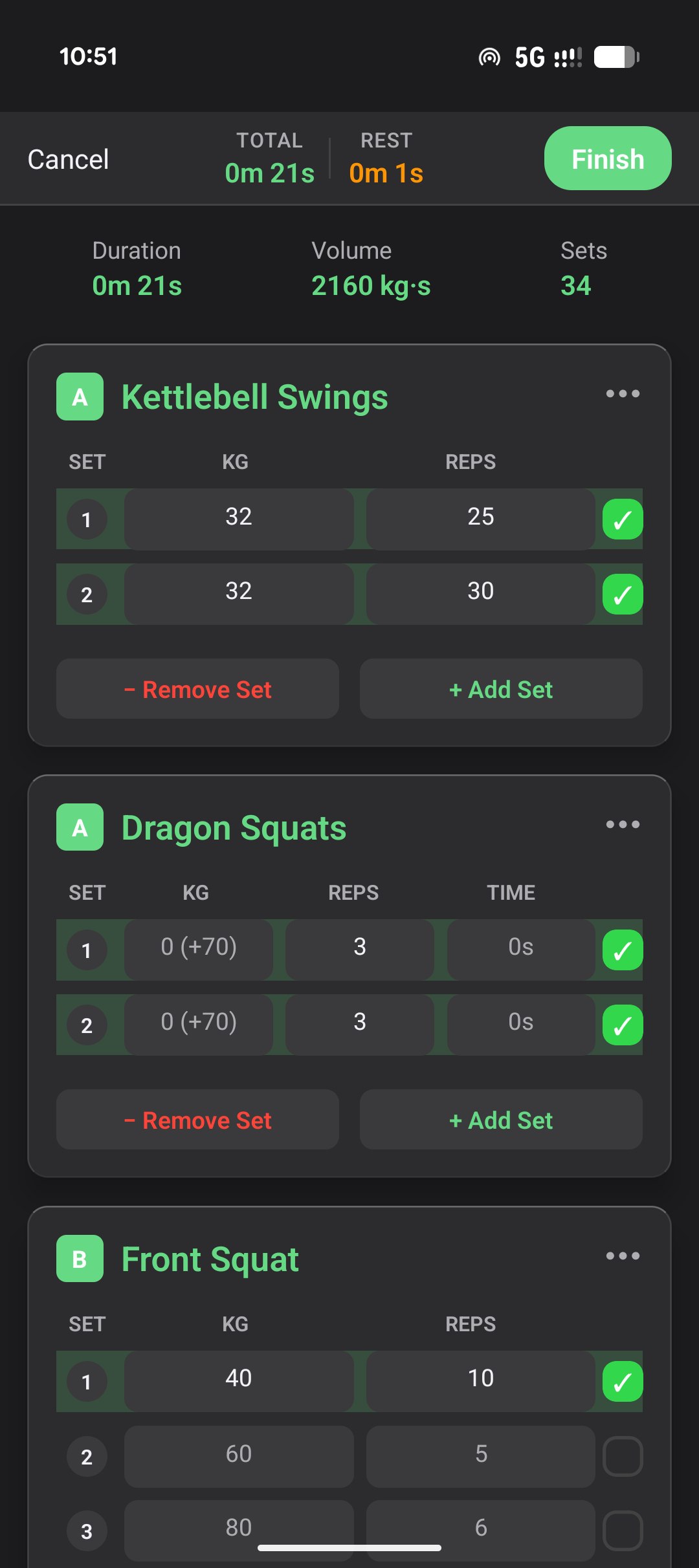
La función de Inicio Rápido te permite comenzar un entrenamiento de inmediato sin un plan predefinido. Es ideal para sesiones no planificadas en las que aún quieres registrar tu progreso.
- Toca Iniciar un Entrenamiento Rápido.
- Añade ejercicios sobre la marcha usando la barra de búsqueda.
- Registra series, repeticiones y carga en tiempo real.
Ejecución del Entrenamiento
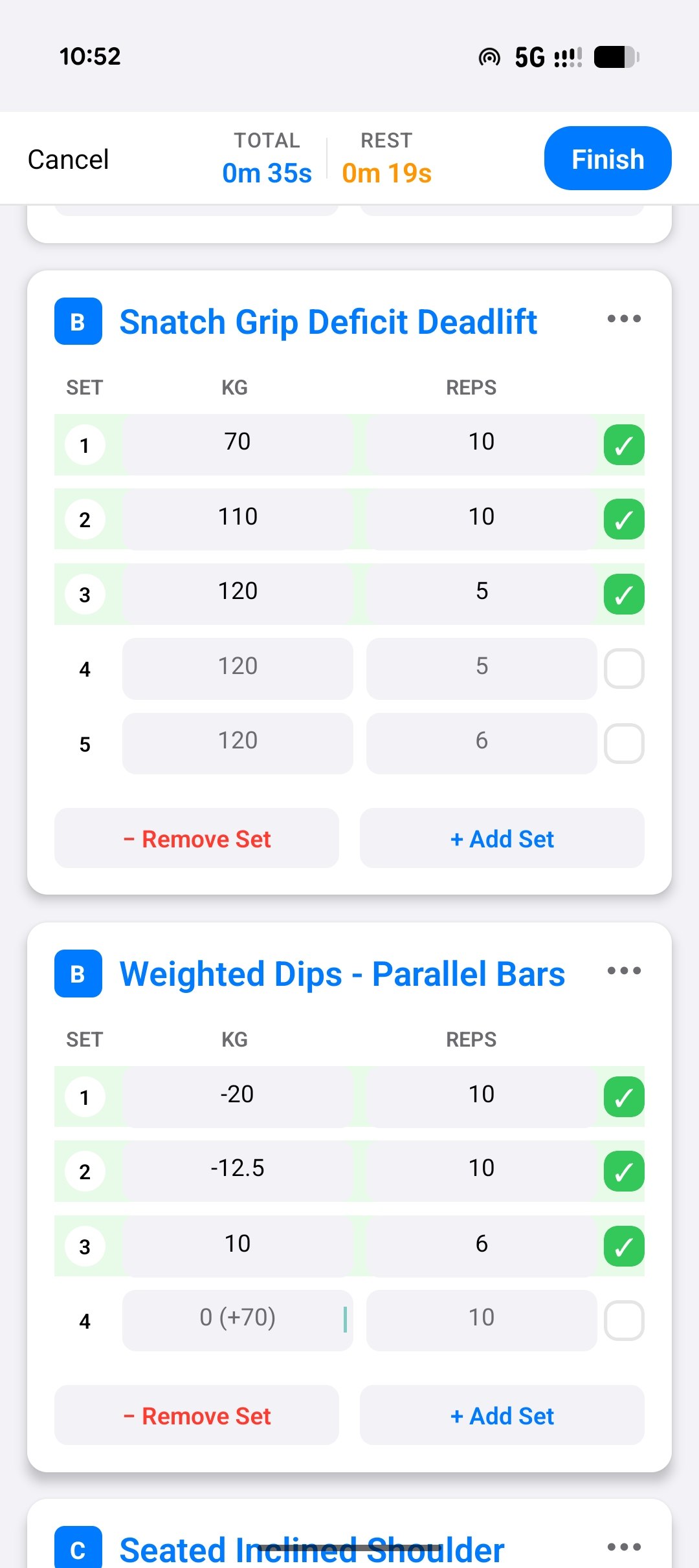
Una vez que un entrenamiento ha comenzado (ya sea por Inicio Rápido o una Rutina), tienes varias herramientas a tu disposición:
Añadir Datos
-
Ejercicios: Busca y añade ejercicios como “Barbell Rows” o “Bench Press”.
-
Series y Repeticiones: Introduce la carga (p. ej., 90kg) y el número de repeticiones realizadas.
-
Marcar Series: Es fundamental marcar la casilla junto a cada serie después de completarla.
- Importante: Las series no marcadas no se guardarán. Las series sin marcar afectarán negativamente tu puntuación de adherencia.
-
RPE (Índice de Esfuerzo Percibido): Después de marcar una serie, se te pedirá que valores cuán dura fue en una escala del 1 al 10:
RPE Significado Repeticiones en Reserva 10 Esfuerzo máximo 0 (no podrías hacer otra repetición) 9 Muy duro 1 repetición restante 8 Duro 2-3 repeticiones restantes 7 Moderado 4+ repeticiones restantes - Nota: Solo las series con RPE ≥ 8 contribuyen al análisis de hipertrofia y fuerza en los informes semanales, ya que la investigación muestra que la proximidad al fallo es necesaria para un estímulo óptimo.
Superseries
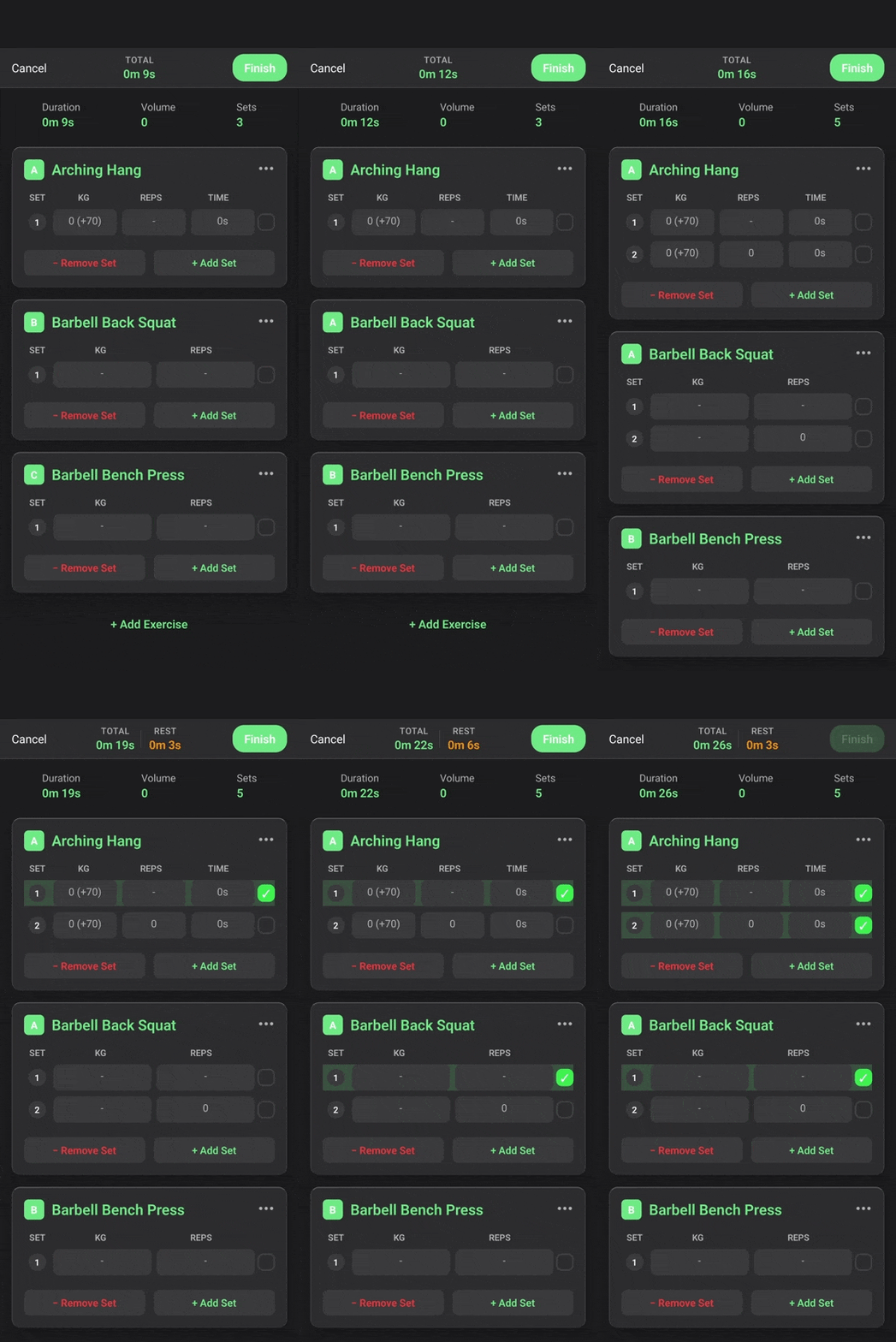
Para hacer superserie con dos ejercicios (p. ej., Barbell Rows y Bench Press):
- Toca la letra junto al nombre del ejercicio (p. ej., “A”).
- Ambos ejercicios quedarán vinculados.
- El Temporizador de Descanso solo se reiniciará una vez que completes una serie del bloque de superserie completo, no entre ejercicios individuales dentro de la superserie.
Reordenar Ejercicios
Puedes modificar la estructura del entrenamiento en cualquier momento:
- Mantén pulsado y arrastra un ejercicio para moverlo.
- Lógica de Superserie:
- Mover un ejercicio al medio de una superserie lo vinculará a esa superserie.
- Moverlo entre series creará un nuevo bloque independiente.
Notas
Toca los tres puntos en la esquina superior derecha de un ejercicio para añadir notas específicas (p. ej., “Dolor en el codo izquierdo a partir de la repetición 7”).
Finalizar un Entrenamiento
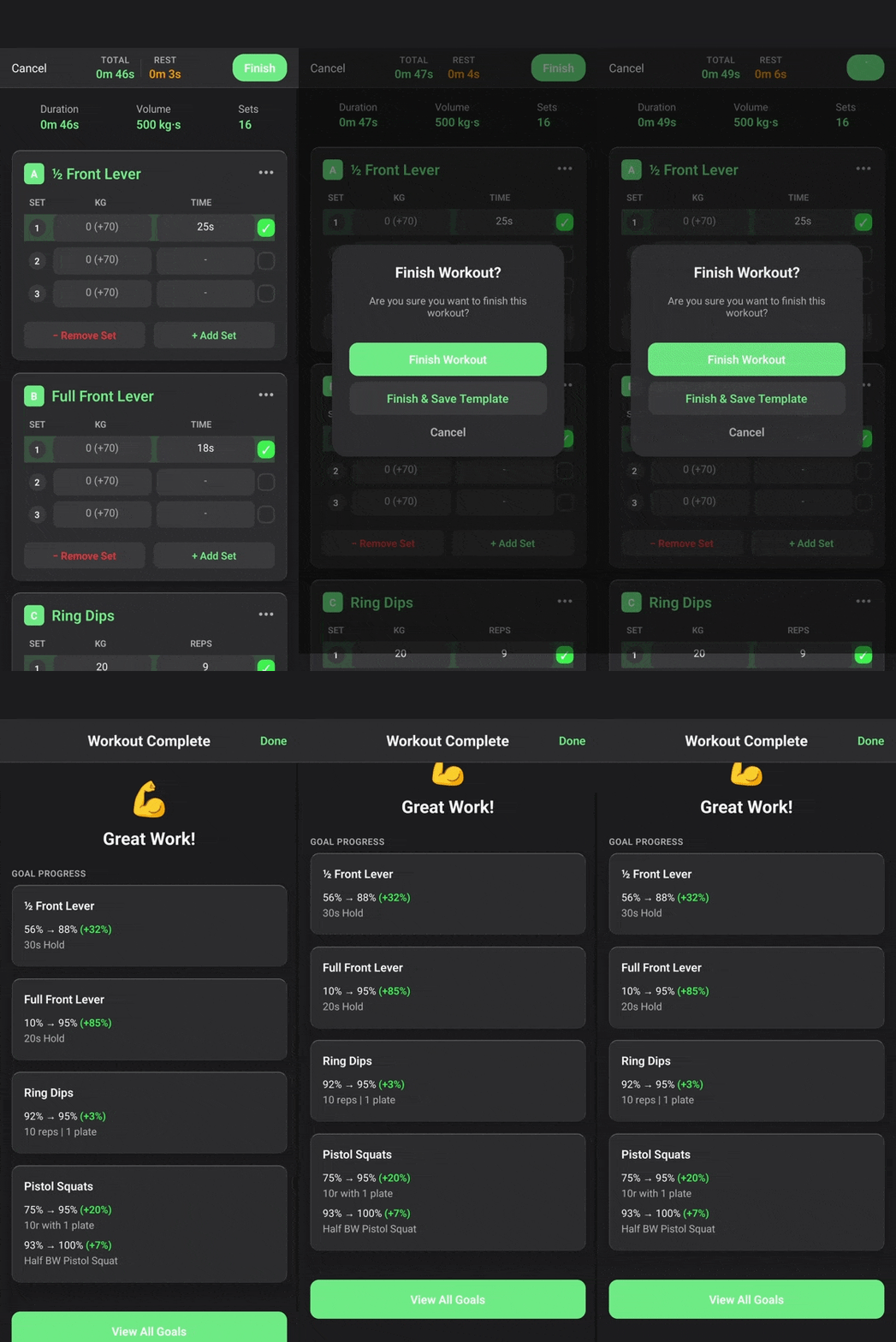
- Pulsa Finalizar.
- Asegúrate de que todas las series completadas estén marcadas.
- Revisa el resumen antes de guardar.
Rutinas
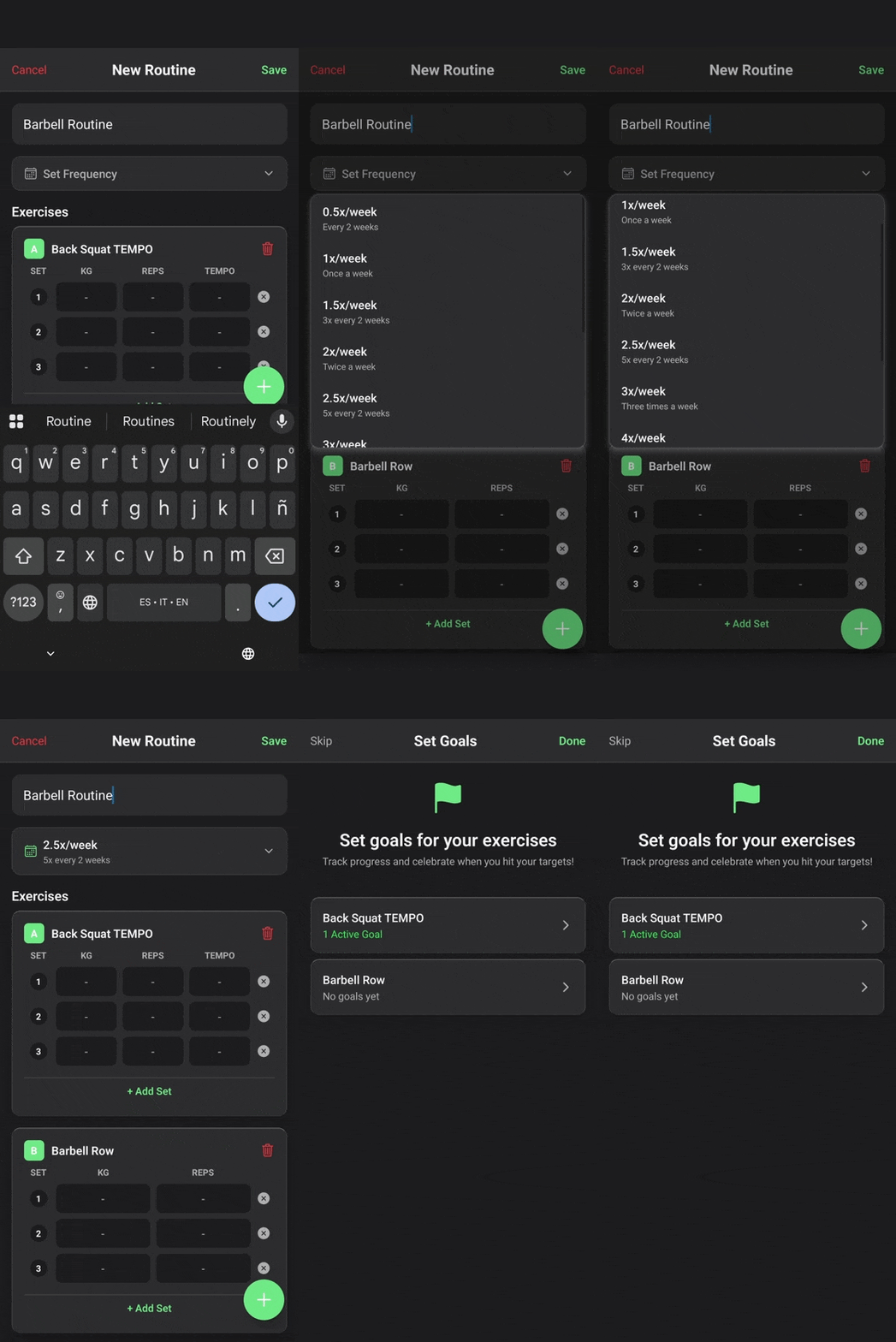
Puedes crear y gestionar múltiples rutinas para entrenamientos recurrentes.
Crear una Rutina
- Frecuencia: Establece una frecuencia objetivo (p. ej., 2 veces/semana).
- Valores Objetivo: Define tu carga y repeticiones objetivo para cada ejercicio. Durante los entrenamientos, estos aparecen como números “fantasma” difuminados en los campos de entrada, guiándote hacia tus objetivos sin necesidad de entrada manual.
- Reordenar Arrastrando: Organiza ejercicios y superseries igual que en un entrenamiento activo.
Entrenamientos Activos vs. Inactivos
Usa el interruptor en la tarjeta del entrenamiento para marcarlo como Activo o Inactivo.
- Inactivo: Los entrenamientos no se cuentan para los informes de consistencia o adherencia (útil para vacaciones o lesiones).
- Activo: Se espera que los entrenamientos se realicen según su frecuencia establecida.
Biblioteca de Ejercicios
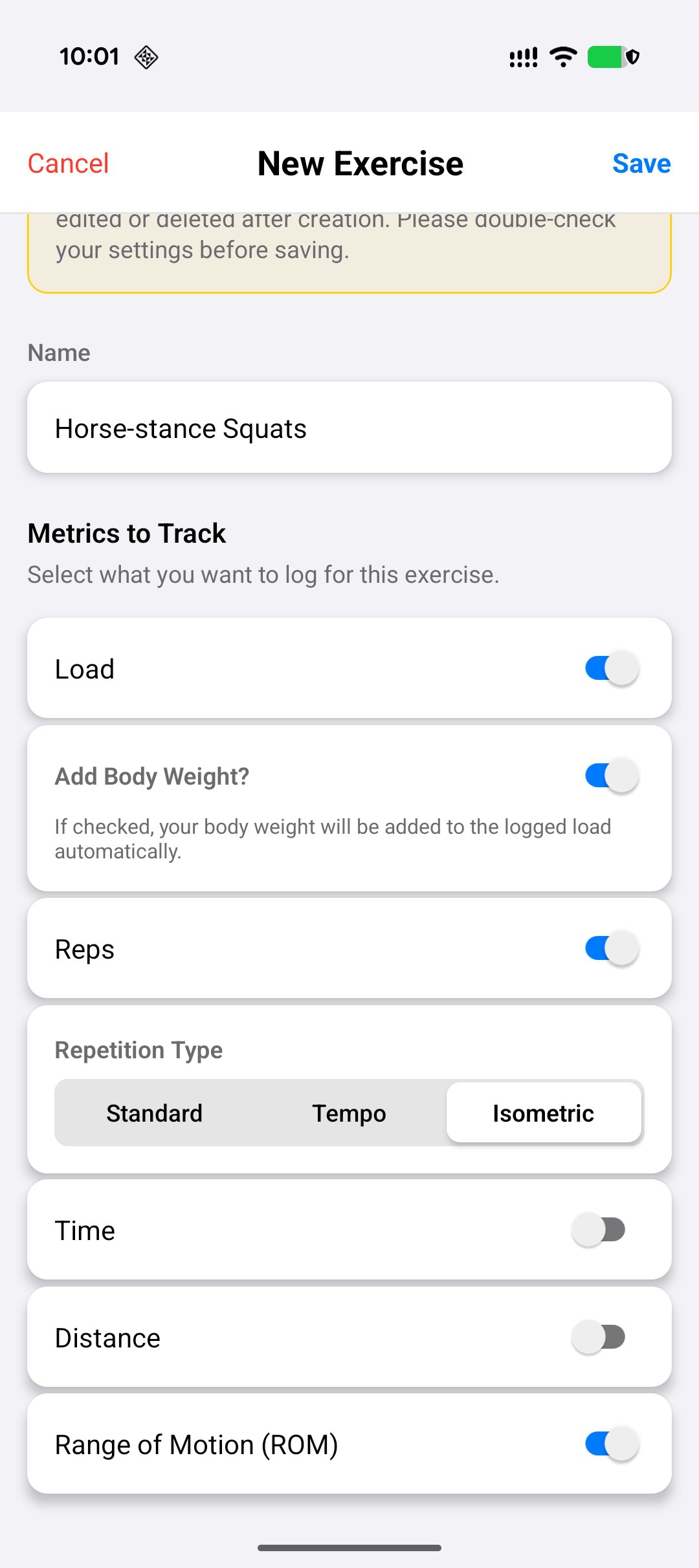
La app cuenta con una biblioteca de ejercicios completa. Si un ejercicio no existe, puedes crearlo.
Crear Nuevos Ejercicios
Nota: Los ejercicios son públicos para todos los usuarios. Asegura la precisión para mantener la biblioteca limpia.
- Busca Primero: Verifica que el ejercicio no exista ya (p. ej., busca “Planche”).
- Crear Nuevo: Si no se encuentra, pulsa Añadir Nuevo Ejercicio.
- Nombre: Sé descriptivo (p. ej., “Straddle Planche with Band”). Evita redundancias (no lo llames “Squat” si ya existe “Back Squat”). Nombra el ejercicio en inglés si es posible.
- Métricas: Selecciona las métricas relevantes a registrar:
- Carga: Para ejercicios con peso.
- Peso Corporal: Para calistenia (también puedes restar peso, p. ej., usando una banda).
- Repeticiones/Tiempo/Distancia: Elige la unidad de medida principal.
- Grupos Musculares: Selecciona con precisión los grupos musculares primarios y secundarios.
- Primario: Músculos principales (se cuentan como 1 serie en el análisis).
- Secundario: Músculos de apoyo (se cuentan como 0.5 series).
- Guardar: Revisa todos los detalles cuidadosamente antes de guardar, ya que los ejercicios públicos no pueden modificarse después.