Entraînements et routines (page d'accueil)
Apprenez à démarrer des entraînements, créer des routines, gérer les exercices et suivre vos séries en temps réel.
La page d’accueil est votre point central pour lancer des entraînements et gérer vos routines. Depuis cette page, vous pouvez lancer un entraînement rapide, accéder aux routines sauvegardées ou créer de nouveaux exercices.
Démarrage rapide
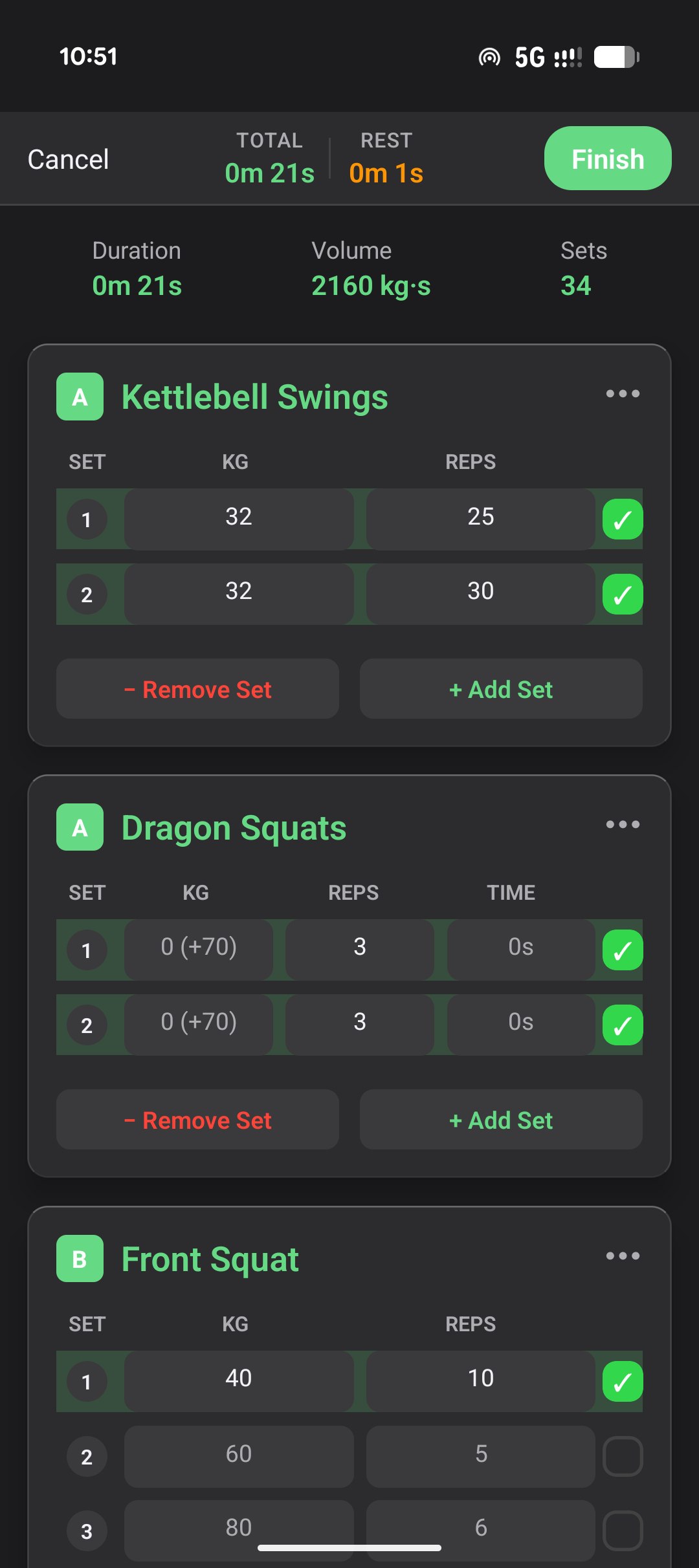
La fonctionnalité Démarrage rapide vous permet de commencer un entraînement immédiatement sans plan prédéfini. C’est idéal pour les séances non planifiées où vous souhaitez tout de même enregistrer votre progression.
- Appuyez sur Démarrer un entraînement rapide.
- Ajoutez des exercices au fur et à mesure via la barre de recherche.
- Enregistrez les séries, répétitions et charge en temps réel.
Exécution d’entraînement
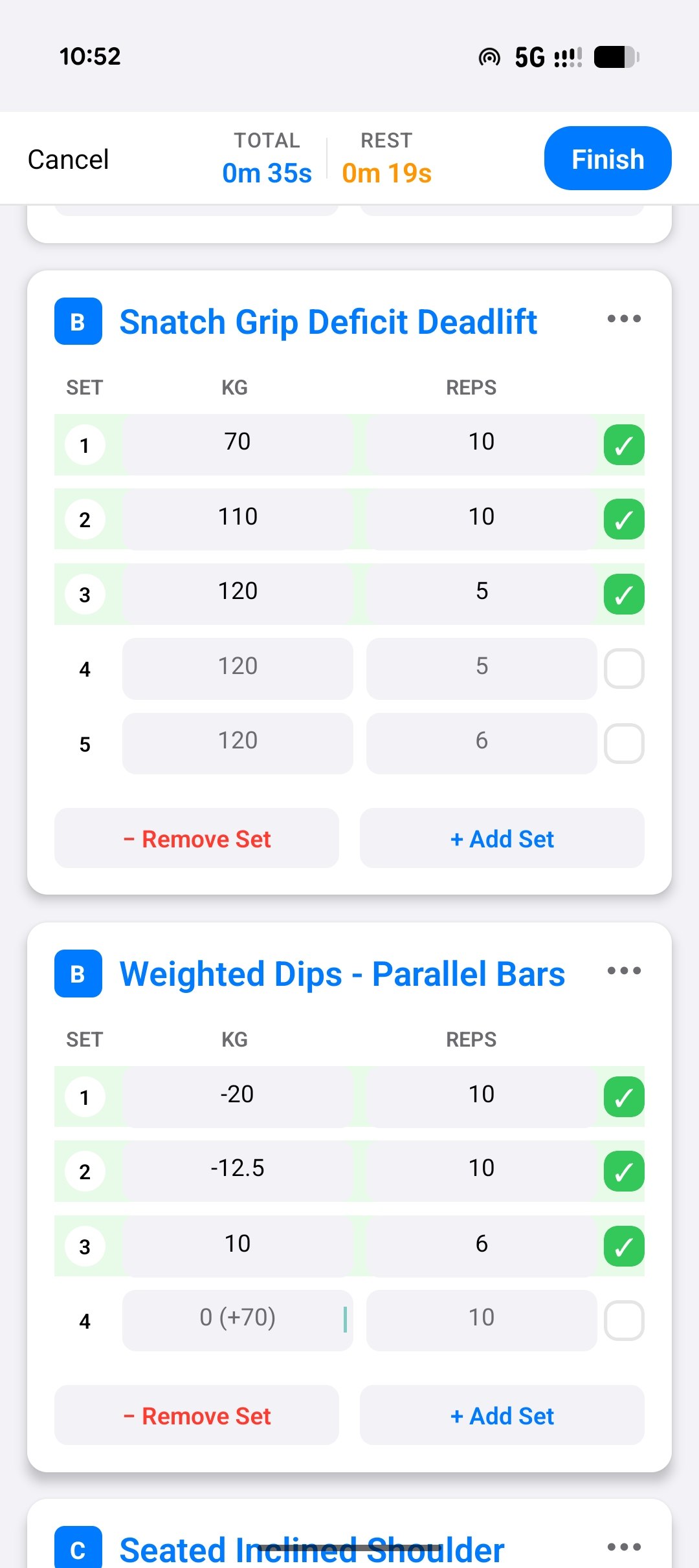
Une fois un entraînement démarré (via le démarrage rapide ou une routine), vous disposez de plusieurs outils puissants :
Ajout de données
-
Exercices : Recherchez et ajoutez des exercices comme « Barbell Rows » ou « Bench Press ».
-
Séries et répétitions : Saisissez la charge (par ex. 90 kg) et le nombre de répétitions effectuées.
-
Cocher les séries : Il est crucial de cocher la case à côté de chaque série une fois terminée.
- Important : Les séries non cochées ne seront pas sauvegardées. Les séries non cochées affecteront négativement votre score d’assiduité.
-
RPE (taux d’effort perçu) : Après avoir coché une série, vous serez invité à évaluer la difficulté de la série sur une échelle de 1 à 10 :
RPE Signification Répétitions en réserve 10 Effort maximal 0 (impossible de faire une répétition de plus) 9 Très difficile 1 répétition restante 8 Difficile 2-3 répétitions restantes 7 Modéré 4+ répétitions restantes - Remarque : Seules les séries avec un RPE ≥ 8 contribuent à l’analyse d’hypertrophie et de force dans les rapports hebdomadaires, car la recherche montre que la proximité de l’échec est nécessaire pour un stimulus optimal.
Super-séries
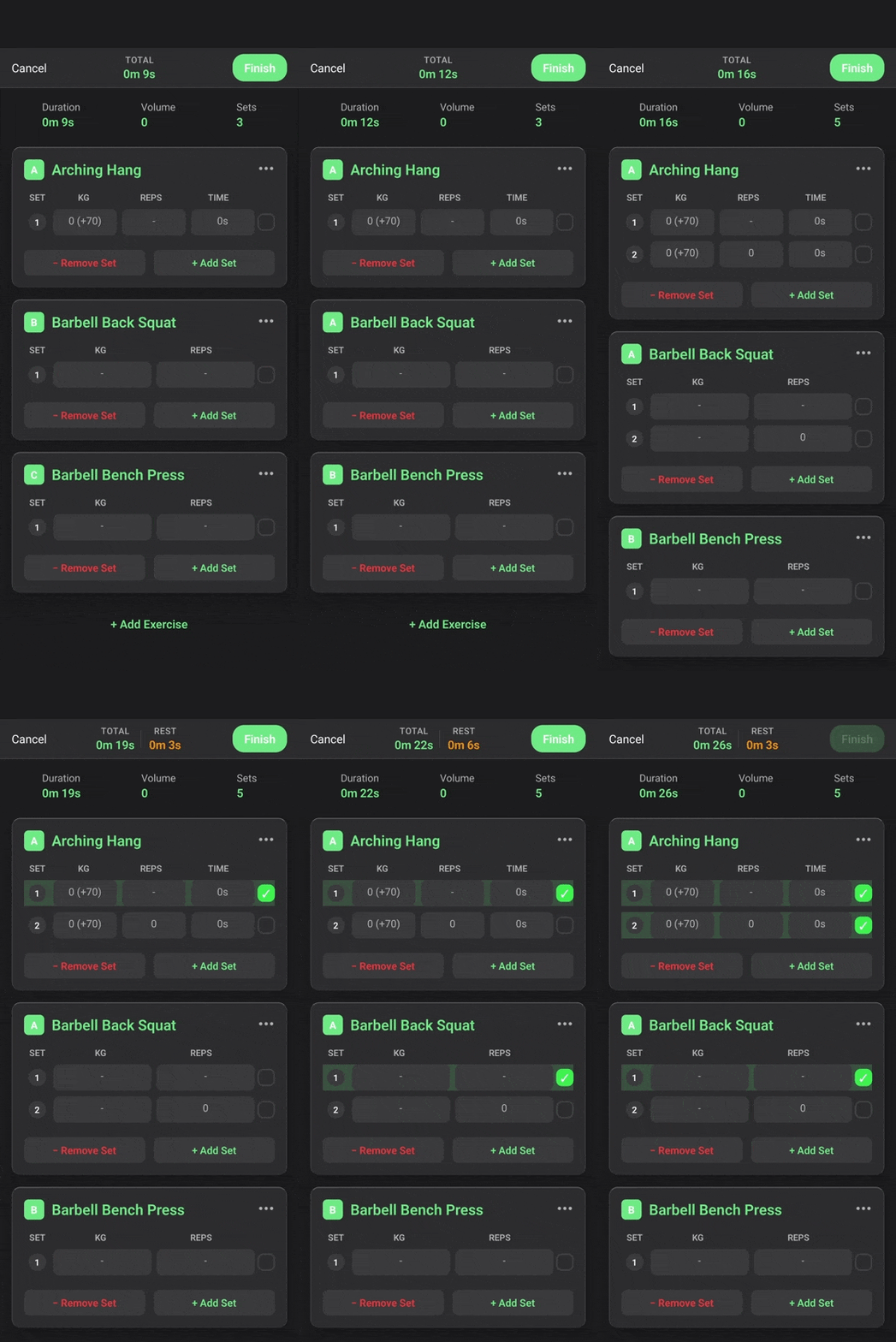
Pour mettre deux exercices en super-série (par ex. Barbell Rows et Bench Press) :
- Appuyez sur la lettre à côté du nom de l’exercice (par ex. « A »).
- Les deux exercices seront liés.
- Le minuteur de repos ne se réinitialisera qu’une fois que vous aurez complété une série pour le bloc de super-série entier, pas entre les exercices individuels au sein de la super-série.
Réorganiser les exercices
Vous pouvez modifier la structure de l’entraînement à tout moment :
- Maintenez et faites glisser un exercice pour le déplacer.
- Logique de super-série :
- Déplacer un exercice au milieu d’une super-série le liera à cette super-série.
- Le déplacer entre des séries créera un nouveau bloc indépendant.
Notes
Appuyez sur les trois points en haut à droite d’un exercice pour ajouter des notes spécifiques (par ex. « Douleur au coude gauche à partir de la répétition 7 »).
Terminer un entraînement
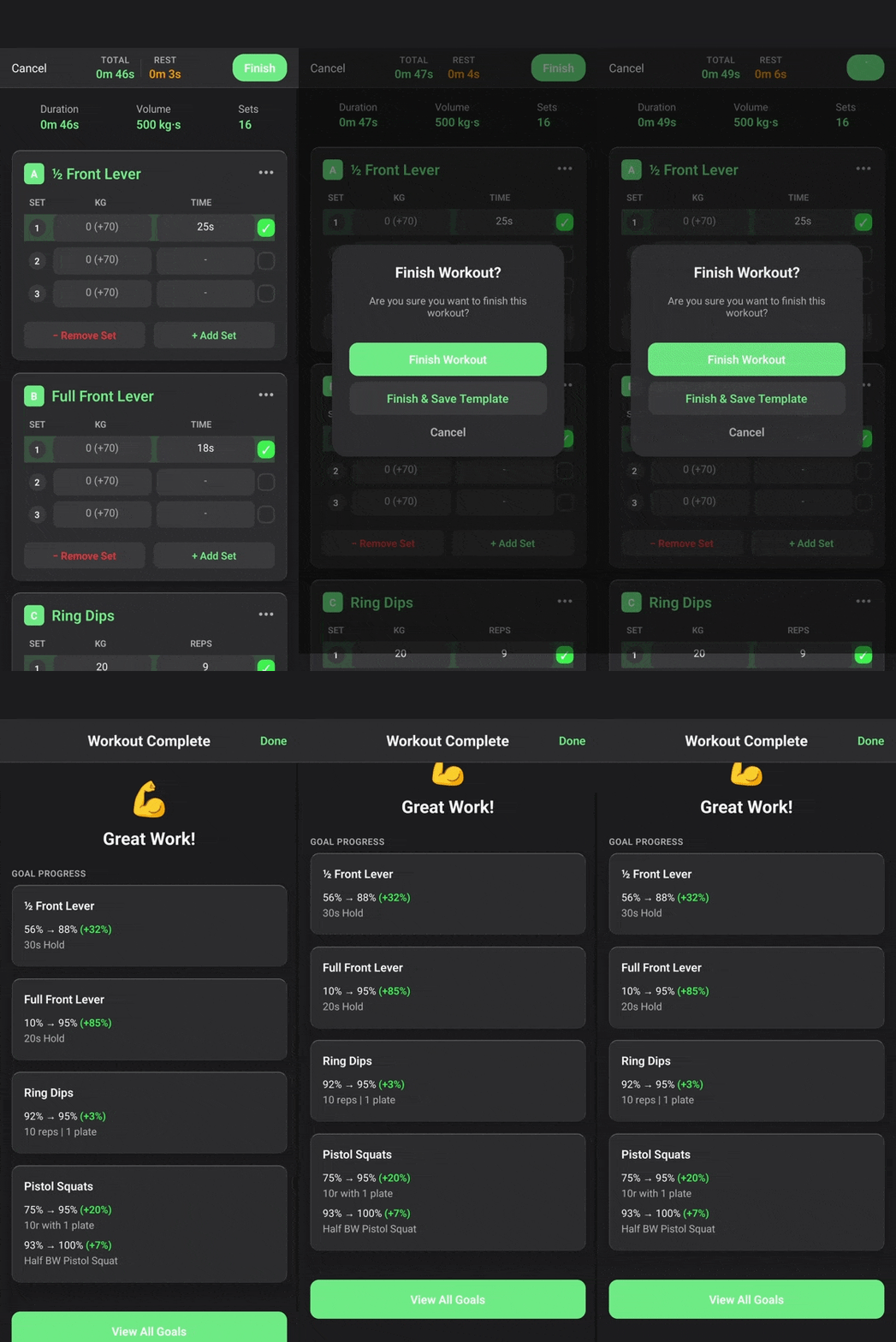
- Appuyez sur Terminer.
- Assurez-vous que toutes les séries terminées sont cochées.
- Vérifiez le résumé avant de sauvegarder.
Routines
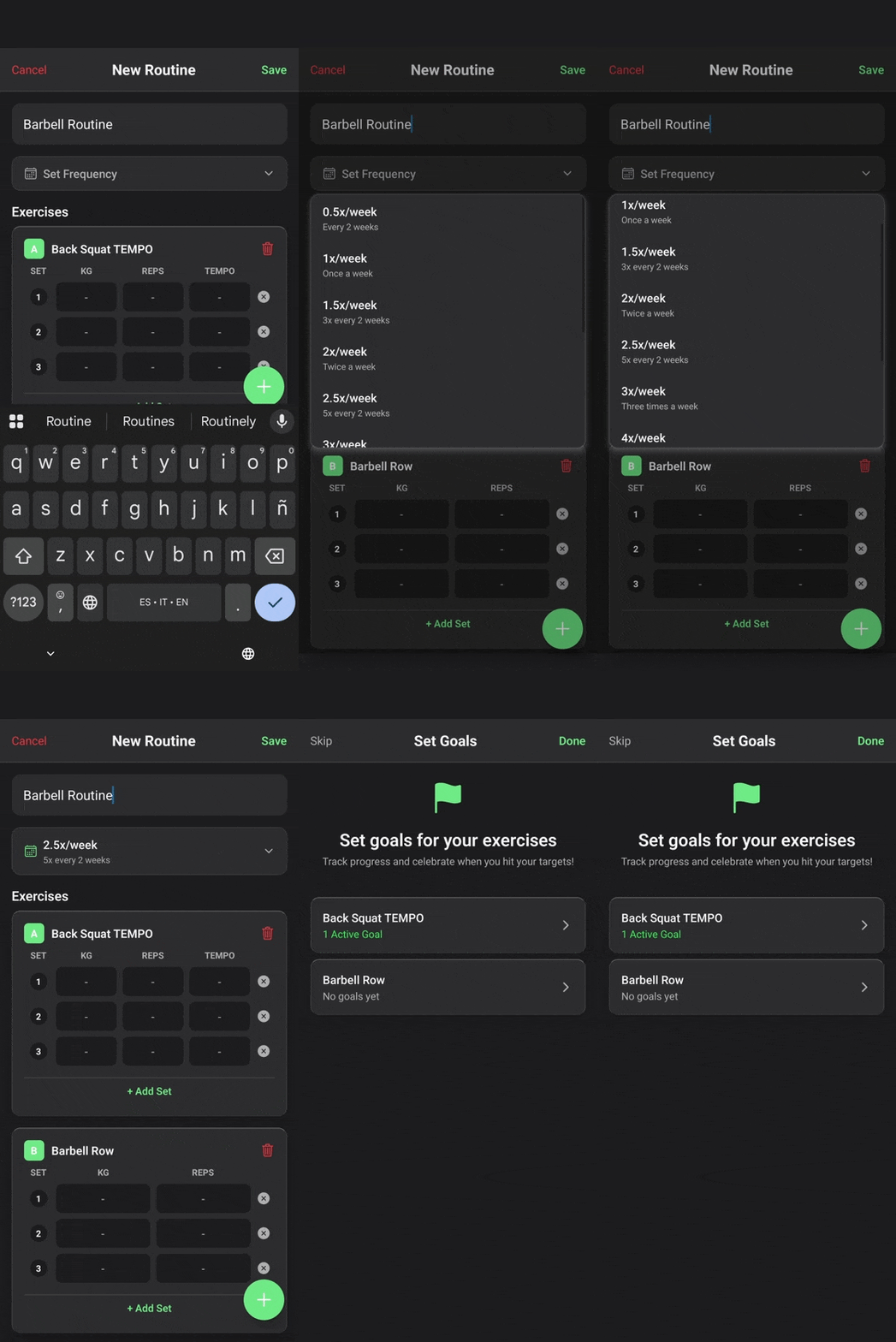
Vous pouvez créer et gérer plusieurs routines pour les entraînements récurrents.
Créer une routine
- Fréquence : Définissez une fréquence d’objectif (par ex. 2 fois/semaine).
- Valeurs cibles : Définissez la charge et les répétitions cibles pour chaque exercice. Pendant les entraînements, celles-ci apparaissent comme des nombres « fantômes » estompés dans les champs de saisie, vous guidant vers vos cibles sans nécessiter de saisie manuelle.
- Réorganiser par glisser-déposer : Organisez les exercices et les super-séries comme dans un entraînement actif.
Entraînements actifs vs inactifs
Utilisez le bouton bascule sur la carte d’entraînement pour le marquer comme Actif ou Inactif.
- Inactif : Les entraînements ne sont pas comptabilisés dans les rapports de régularité ou d’assiduité (utile pour les vacances ou les blessures).
- Actif : Les entraînements sont attendus selon la fréquence définie.
Bibliothèque d’exercices
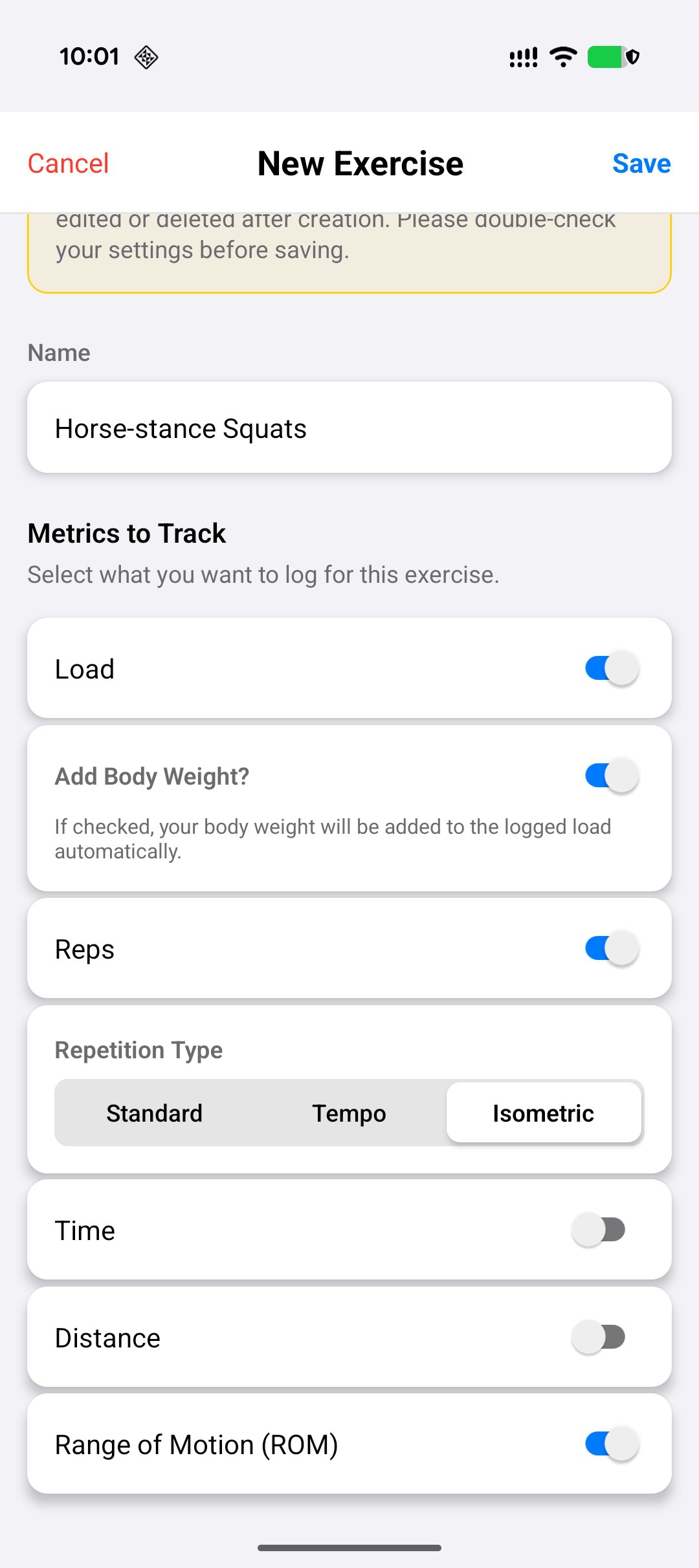
L’application dispose d’une bibliothèque d’exercices complète. Si un exercice n’existe pas, vous pouvez le créer.
Créer de nouveaux exercices
Remarque : Les exercices sont publics pour tous les utilisateurs. Veuillez assurer leur exactitude pour maintenir la bibliothèque propre.
- Recherchez d’abord : Vérifiez que l’exercice n’existe pas déjà (par ex. recherchez « Planche »).
- Créer nouveau : Si introuvable, appuyez sur Ajouter un nouvel exercice.
- Nommage : Soyez descriptif (par ex. « Straddle Planche with Band »). Évitez la redondance (ne nommez pas « Squat » si « Back Squat » existe). Nommez l’exercice en anglais si possible.
- Métriques : Sélectionnez les métriques pertinentes à suivre :
- Charge : Pour les exercices avec poids.
- Poids de corps : Pour le calisthenics (peut aussi soustraire du poids, par ex. avec une bande).
- Répétitions/Temps/Distance : Choisissez l’unité de mesure principale.
- Groupes musculaires : Sélectionnez précisément les groupes musculaires principaux et secondaires.
- Principal : Cible les muscles moteurs principaux (comptés comme 1 série dans l’analyse).
- Secondaire : Cible les muscles de soutien (comptés comme 0,5 série).
- Sauvegarder : Vérifiez tous les détails attentivement avant de sauvegarder, car les exercices publics ne peuvent pas être modifiés après leur création.