Workouts & Routinen (Startseite)
Erfahre, wie du Workouts startest, Routinen erstellst, Übungen verwaltest und deine Sätze in Echtzeit trackst.
Die Startseite ist dein zentraler Hub zum Starten von Workouts und Verwalten deiner Routinen. Von hier aus kannst du ein Quick-Workout starten, auf gespeicherte Routinen zugreifen oder neue Übungen erstellen.
Quick Start
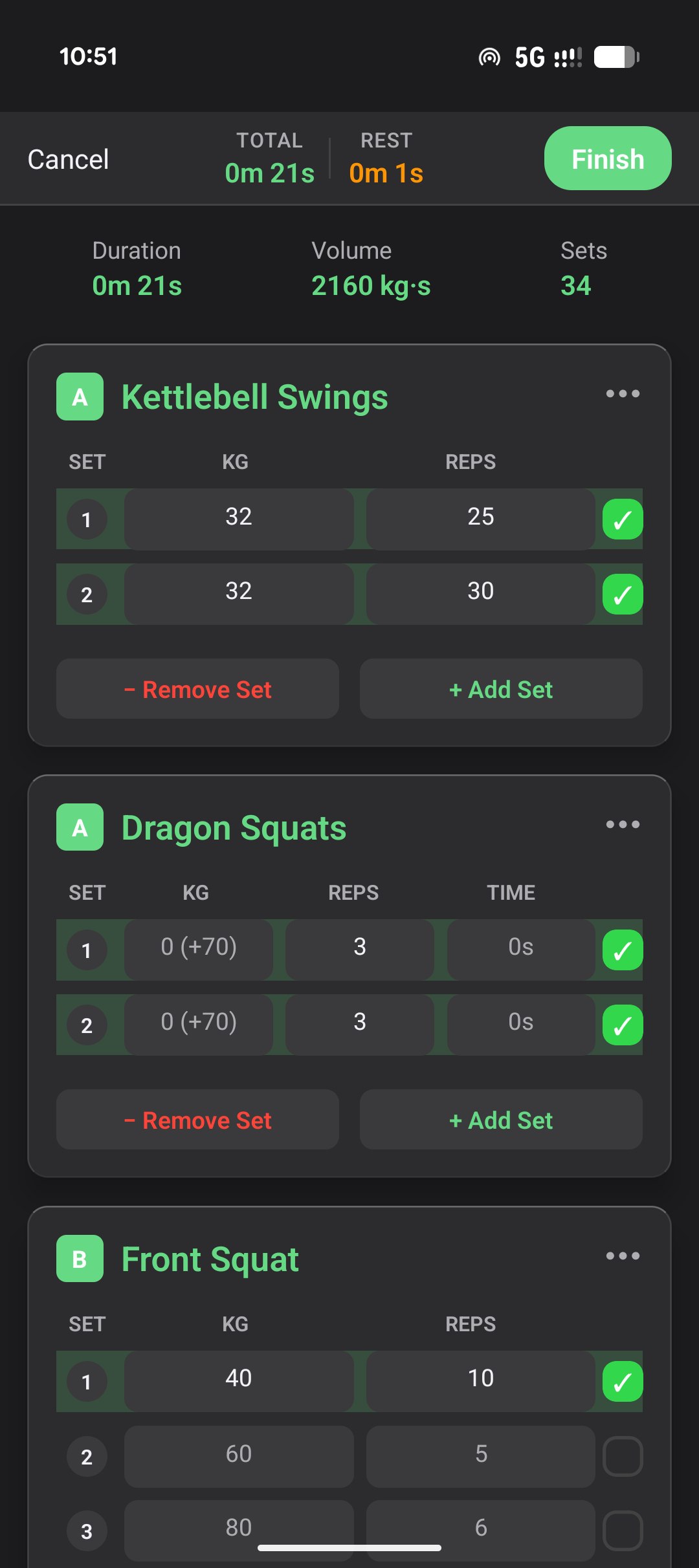
Die Quick Start-Funktion ermöglicht es dir, sofort mit einem Workout zu beginnen, ohne einen vordefinierten Plan. Das ist ideal für ungeplante Einheiten, in denen du trotzdem deinen Fortschritt loggen möchtest.
- Tippe auf Start a Quick Workout.
- Füge Übungen über die Suchleiste hinzu.
- Logge Sätze, Wiederholungen und Gewicht in Echtzeit.
Workout-Durchführung
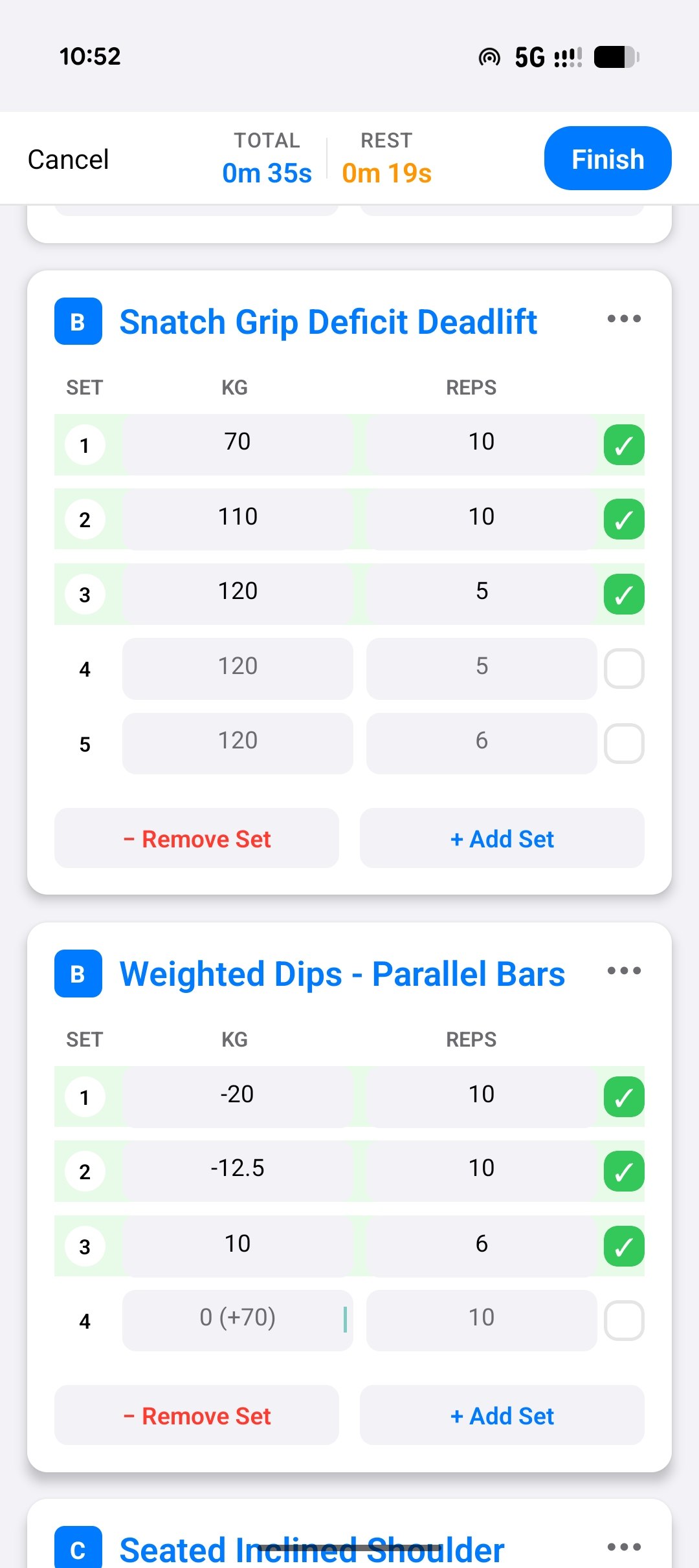
Sobald ein Workout gestartet ist (entweder per Quick Start oder über eine Routine), stehen dir mehrere leistungsstarke Tools zur Verfügung:
Daten eingeben
-
Übungen: Suche und füge Übungen hinzu wie „Barbell Rows” oder „Bench Press”.
-
Sätze & Wiederholungen: Gib das Gewicht (z. B. 90 kg) und die Anzahl der ausgeführten Wiederholungen ein.
-
Sätze abhaken: Es ist entscheidend, das Kästchen neben jedem Satz nach Abschluss abzuhaken.
- Wichtig: Nicht abgehakte Sätze werden nicht gespeichert. Nicht abgehakte Sätze wirken sich negativ auf deinen Einhaltungs-Score aus.
-
RPE (Rate of Perceived Exertion): Nach dem Abhaken eines Satzes wirst du aufgefordert zu bewerten, wie schwer der Satz sich angefühlt hat, auf einer Skala von 1-10:
RPE Bedeutung Wiederholungen in Reserve 10 Maximale Anstrengung 0 (keine weitere Wiederholung möglich) 9 Sehr schwer 1 Wiederholung übrig 8 Schwer 2-3 Wiederholungen übrig 7 Moderat 4+ Wiederholungen übrig - Hinweis: Nur Sätze mit RPE ≥ 8 fließen in die Hypertrophie- und Kraftanalyse der Wochenberichte ein, da Forschung zeigt, dass Nähe zum Muskelversagen für optimalen Trainingsreiz erforderlich ist.
Supersets
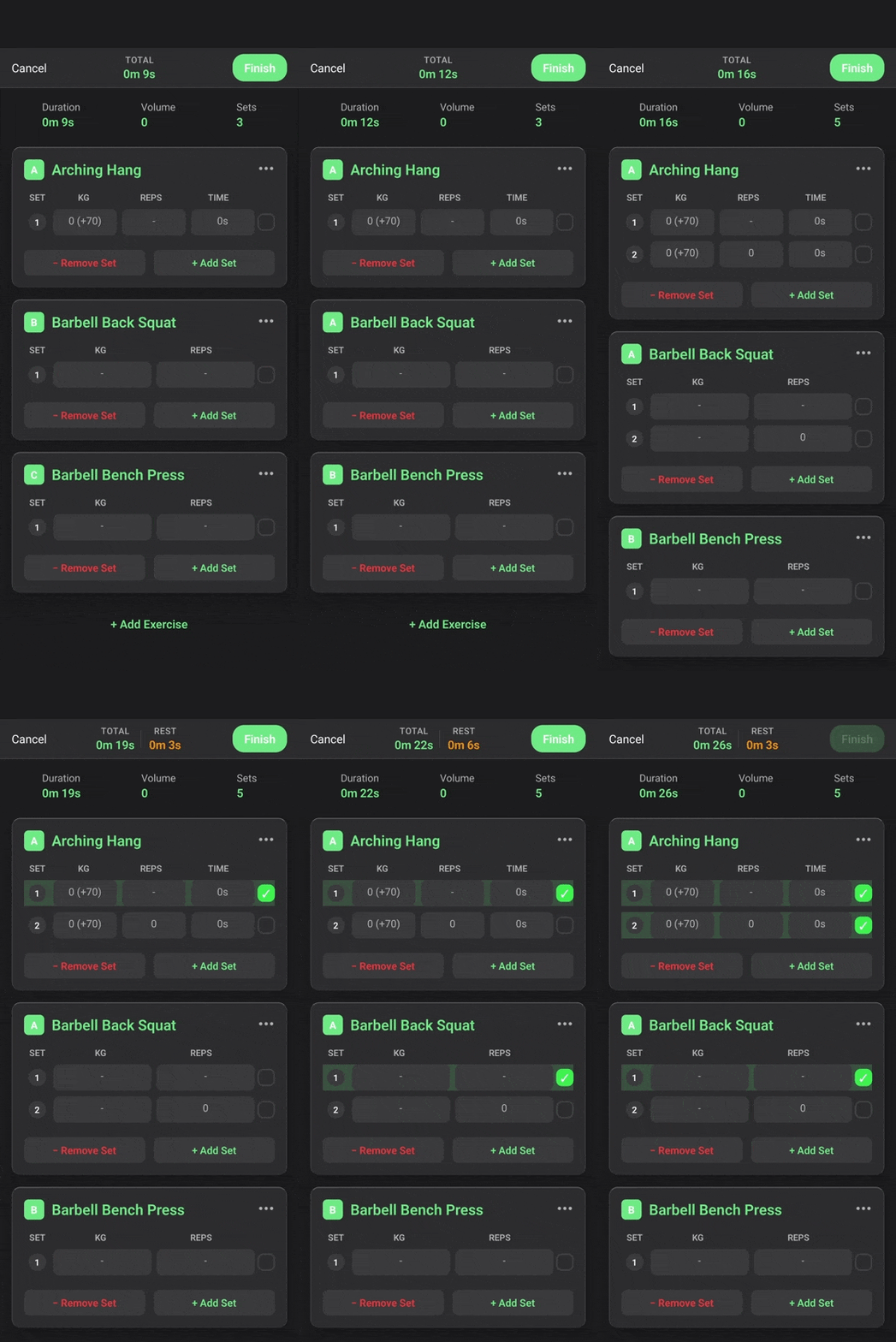
Um zwei Übungen zu supersetten (z. B. Barbell Rows und Bench Press):
- Tippe auf den Buchstaben neben dem Übungsnamen (z. B. „A”).
- Beide Übungen werden verknüpft.
- Der Pausentimer wird erst zurückgesetzt, wenn du einen Satz für den gesamten Superset-Block abschließt, nicht zwischen einzelnen Übungen innerhalb des Supersets.
Übungen umsortieren
Du kannst die Workout-Struktur jederzeit ändern:
- Halte eine Übung gedrückt und ziehe sie, um sie zu verschieben.
- Superset-Logik:
- Eine Übung in die Mitte eines Supersets ziehen verknüpft sie mit dem Superset.
- Sie zwischen Sets ziehen erstellt einen neuen, unabhängigen Block.
Notizen
Tippe auf die drei Punkte oben rechts einer Übung, um spezifische Notizen hinzuzufügen (z. B. „Schmerzen im linken Ellbogen ab Wiederholung 7”).
Workout beenden
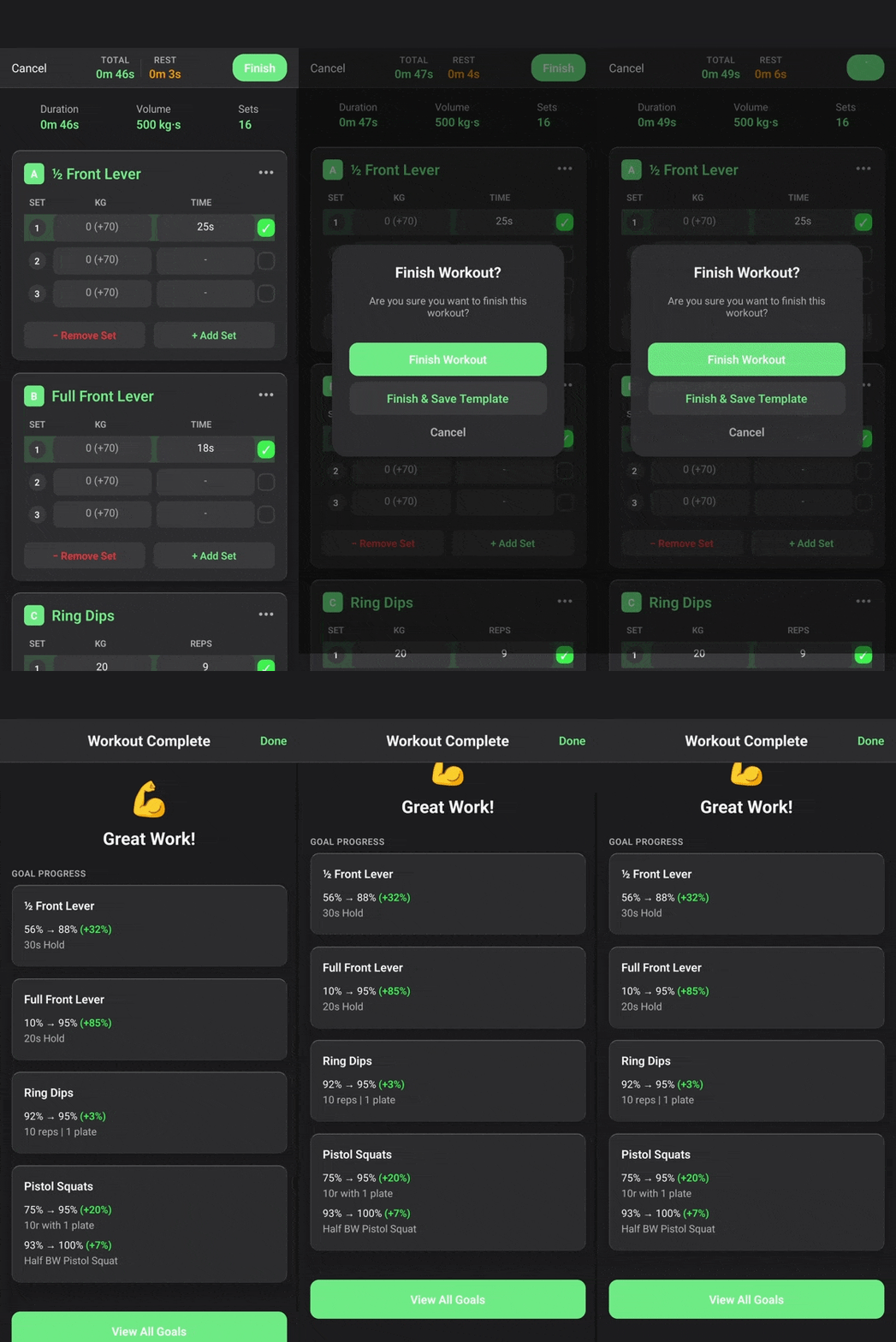
- Klicke auf Finish.
- Stelle sicher, dass alle abgeschlossenen Sätze abgehakt sind.
- Überprüfe die Zusammenfassung vor dem Speichern.
Routinen
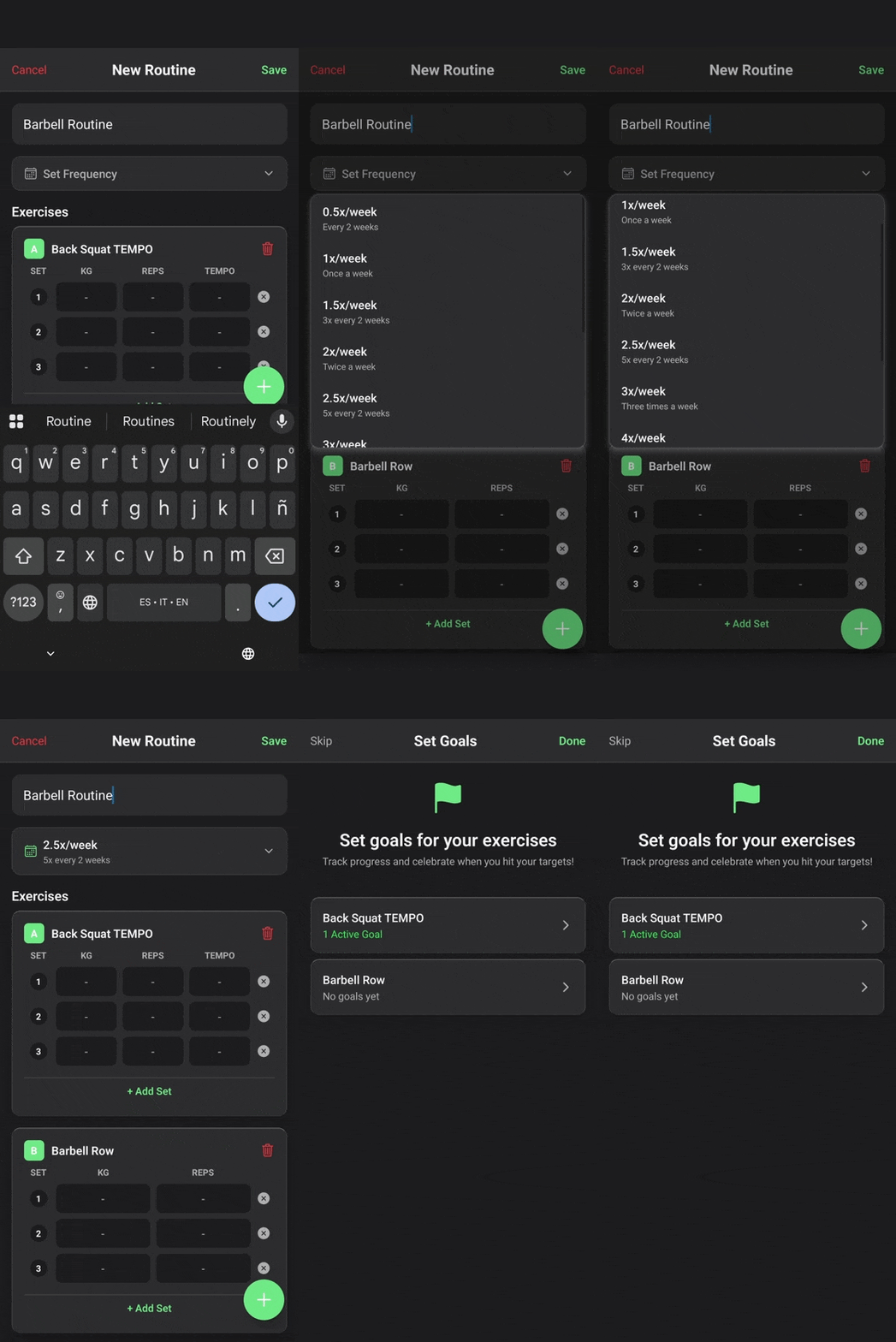
Du kannst mehrere Routinen für wiederkehrende Workouts erstellen und verwalten.
Routine erstellen
- Häufigkeit: Lege eine Zielhäufigkeit fest (z. B. 2 Mal/Woche).
- Zielwerte: Definiere dein Zielgewicht und Wiederholungen für jede Übung. Während der Workouts erscheinen diese als blasse „Geister”-Zahlen in den Eingabefeldern, die dich zu deinen Zielen lenken, ohne manuelles Nachschlagen.
- Per Drag-and-Drop umsortieren: Organisiere Übungen und Supersets genauso wie in einem aktiven Workout.
Aktive vs. inaktive Workouts
Verwende den Schalter auf der Workout-Karte, um es als Aktiv oder Inaktiv zu markieren.
- Inaktiv: Workouts werden nicht für Beständigkeits- oder Einhaltungsberichte gezählt (nützlich für Urlaub oder Verletzungen).
- Aktiv: Workouts werden erwartet und sollen gemäß ihrer festgelegten Häufigkeit durchgeführt werden.
Übungsbibliothek
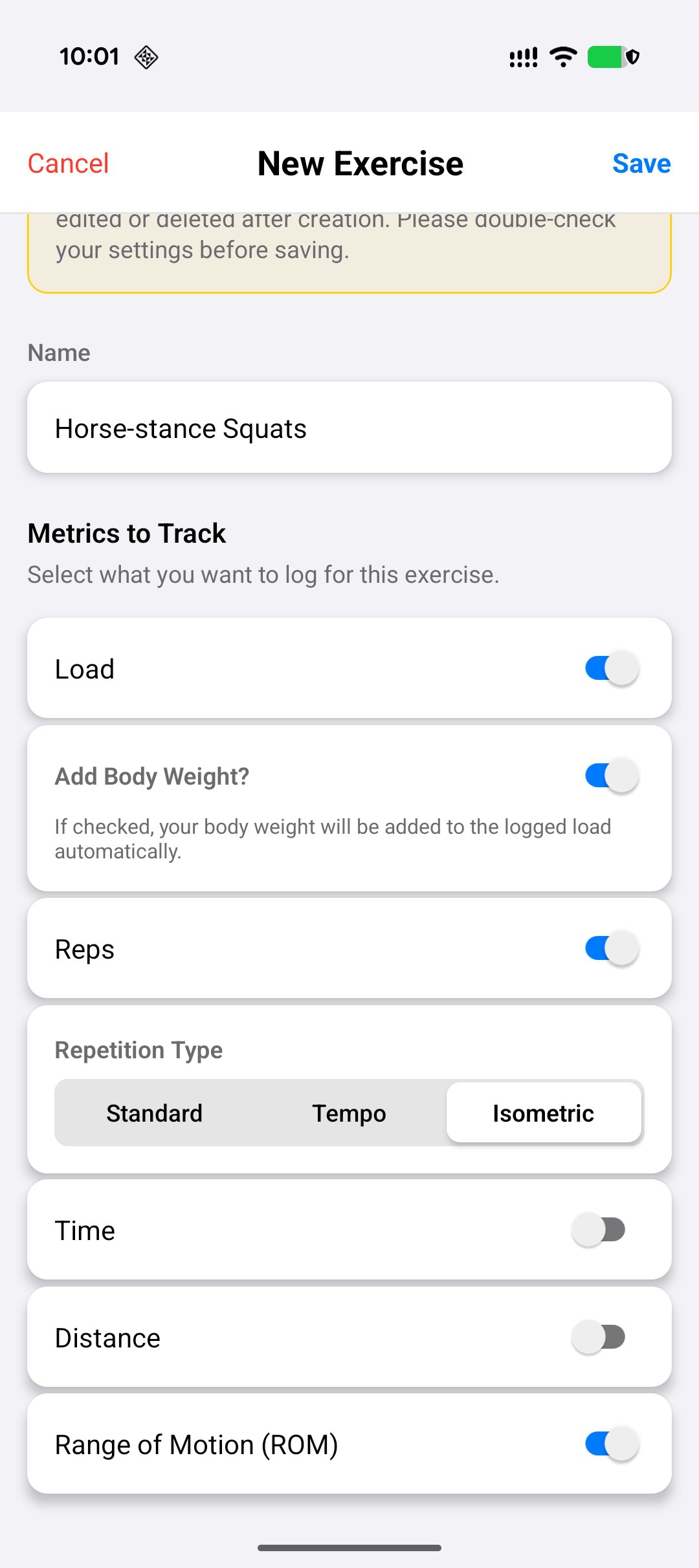
Die App bietet eine umfangreiche Übungsbibliothek. Wenn eine Übung nicht existiert, kannst du sie erstellen.
Neue Übungen erstellen
Hinweis: Übungen sind für alle Nutzer öffentlich. Bitte stelle die Richtigkeit sicher, um die Bibliothek sauber zu halten.
- Zuerst suchen: Überprüfe, ob die Übung nicht bereits existiert (z. B. suche nach „Planche”).
- Neu erstellen: Wenn nicht gefunden, klicke auf Add New Exercise.
- Benennung: Sei beschreibend (z. B. „Straddle Planche with Band”). Vermeide Redundanz (benenne sie nicht „Squat”, wenn „Back Squat” existiert). Benenne die Übung wenn möglich auf Englisch.
- Metriken: Wähle relevante Metriken zum Tracken:
- Load: Für Übungen mit Gewicht.
- Bodyweight: Für Calisthenics (kann auch Gewicht abziehen, z. B. mit Band).
- Reps/Time/Distance: Wähle die primäre Maßeinheit.
- Muskelgruppen: Wähle primäre und sekundäre Muskelgruppen korrekt aus.
- Primär: Zielt auf die Hauptbeweger ab (wird als 1 Satz in der Analyse gezählt).
- Sekundär: Zielt auf unterstützende Muskeln ab (wird als 0,5 Sätze gezählt).
- Speichern: Überprüfe alle Details sorgfältig vor dem Speichern, da öffentliche Übungen nach dem Erstellen nicht mehr geändert werden können.